방 만들기
코플레이에 연동된 로봇을 가진 호스트가 방을 생성하고 세팅하는 방법을 설명합니다.
| 방 만들기
1. 생성
코플레이 메인 페이지 왼쪽 홈 탭에서 방 만들기 버튼을 클릭합니다.

1-a. 새로운 방 만들기
원하는 모드 선택 후, 방 만들기 버튼을 클릭합니다.
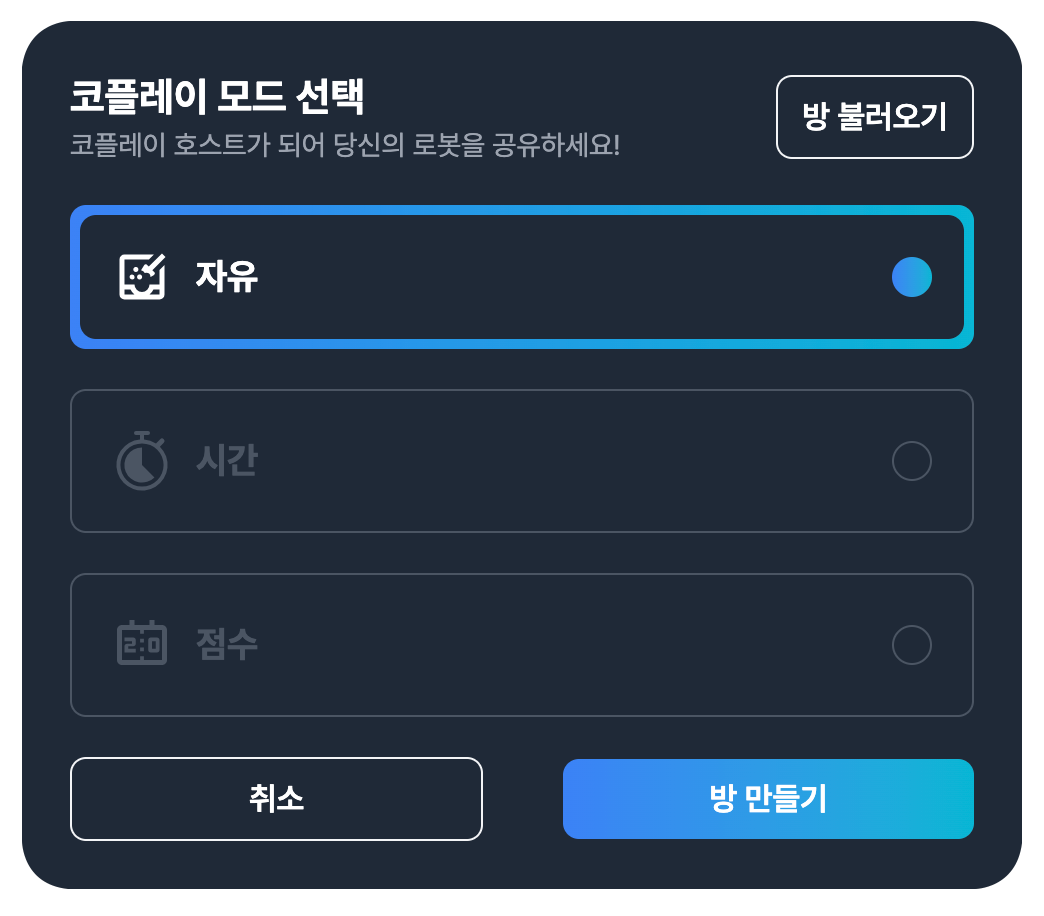
지원 모드
- 자유: 기본 설정 모드로 경기를 기록하지 않는 일반 모드(호스트 수동 판정)
- 시간: 시간을 기준하는 경기에 적합한 경기 기록이 가능한 모드
- 점수: 점수를 기준하는 경기에 적합한 경기 기록이 가능한 모드
(현재 자유 모드만 지원되며, 시간/점수 모드 추가 예정입니다.)
1-b. 기존의 방 불러오기
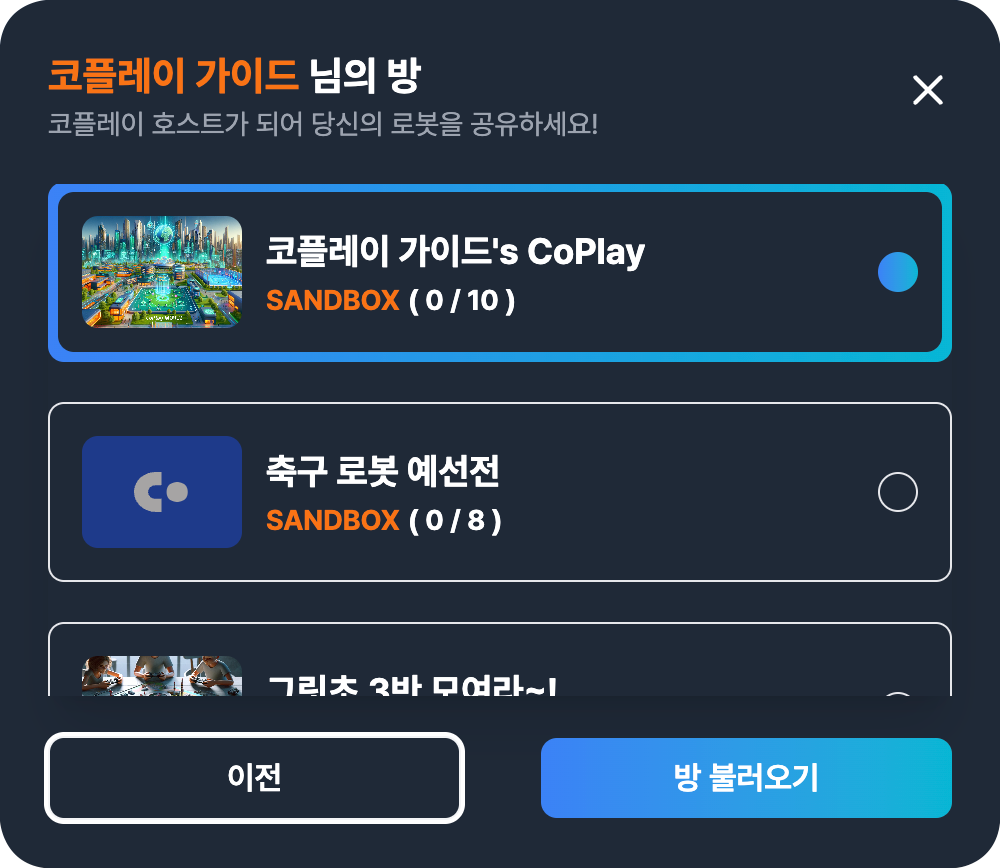
방 불러오기 버튼을 클릭하면, 내가 이전에 만들었던 방들의 목록이 표시됩니다.

특정 방을 선택하고 방 불러오기 버튼을 클릭하면, 이전에 생성했던 정보 그대로 방이 생성됩니다.
| 카메라 연결하기
플레이어가 호스트의 로봇 경기장을 볼 수 있도록 최대 2개의 카메라 비디오를 추가하는 과정입니다.
1. 컴퓨터(노트북)에 카메라 연결
컴퓨터(노트북)에 웹캠 또는 USB 카메라 등의 카메라를 연결합니다.
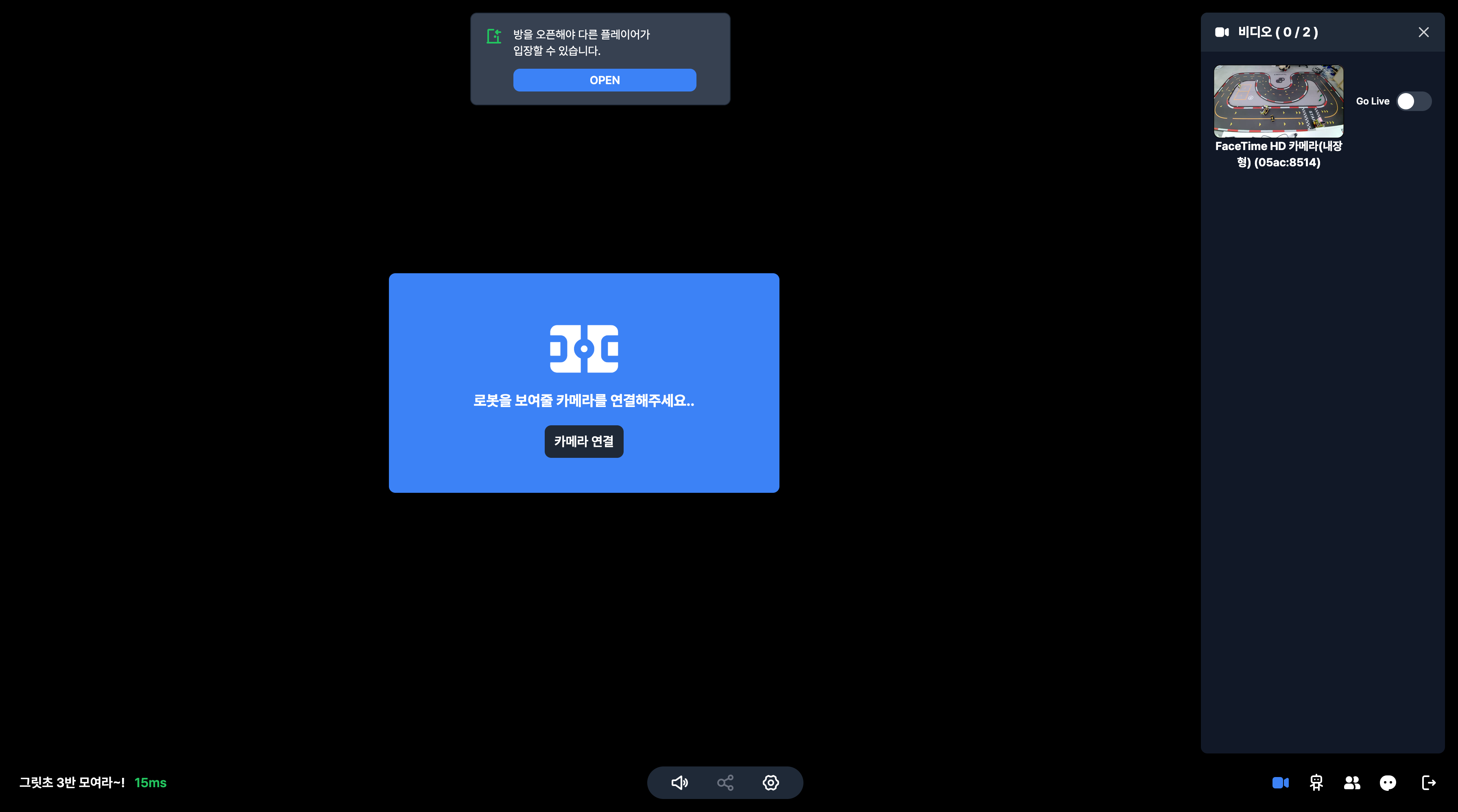
연결된 카메라는 자동으로 인식되어 아래 이미지와 같이 방 오른쪽 비디오 탭에 미리보기로 보여집니다.
2. 비디오 활성화
사용할 카메라의 Go Live 버튼을 눌러 비디오를 활성화합니다.
Go Live 버튼을 활성화시키기 전까지 비디오는 다른 플레이어에게 보이지 않습니다.
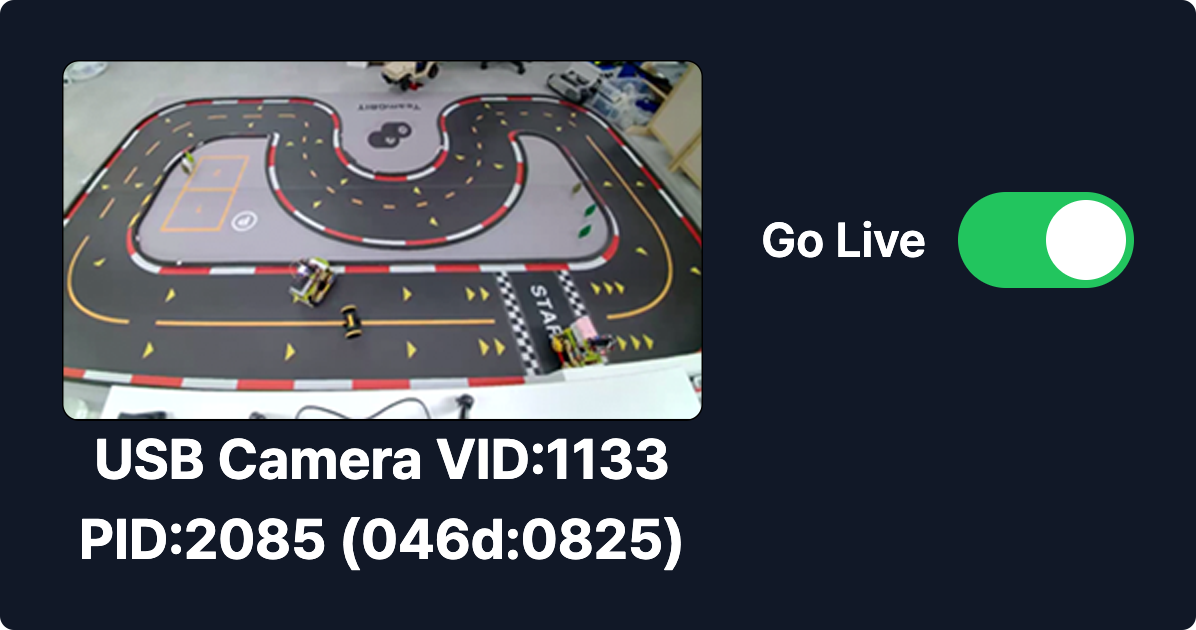
활성화된 비디오가 해당 방의 로봇 경기장이 되며, 오픈된 방의 활성화 된 비디오는 누구에게나 보여집니다.
2대의 카메라를 사용하는 경우, 각 비디오가 별도로 송출됩니다.
| 로봇 연결하기
플레이어가 호스트의 로봇을 원격 조종할 수 있도록 호스트의 로봇을 방에 연결하는 과정입니다.
1. 로봇 연결
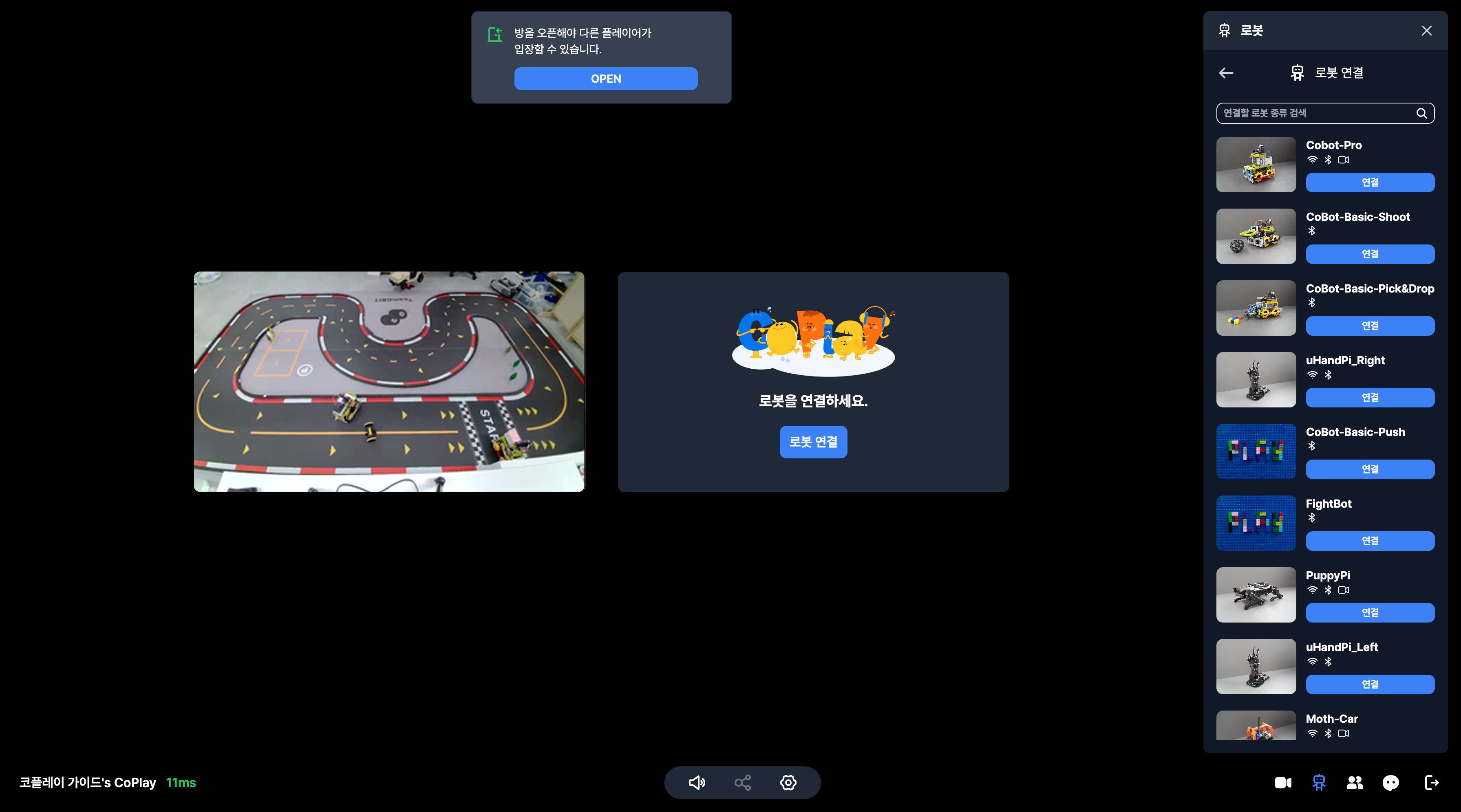
방 메인 화면 혹은 로봇 탭에서 로봇 연결 버튼을 클릭합니다.

방에 연결 가능한 로봇 목록이 로봇 탭에 보여집니다.
2. 로봇 선택
로봇 리스트 중, 연결하기 원하는 로봇의 종류를 찾아 연결 버튼을 클릭합니다.

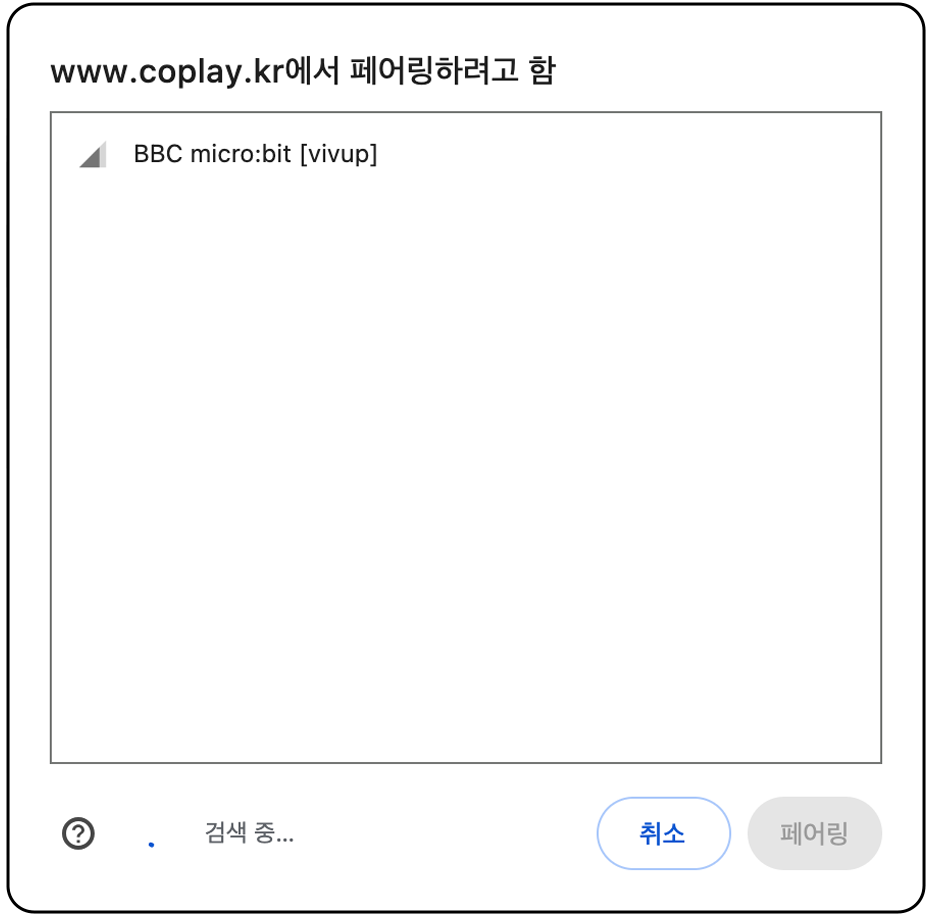
로봇 BLE가 인식되어 연결 가능한 로봇 리스트가 출력됩니다.
3. 로봇 페어링
연결하기 원하는 로봇 선택 후 페어링 버튼을 클릭합니다.
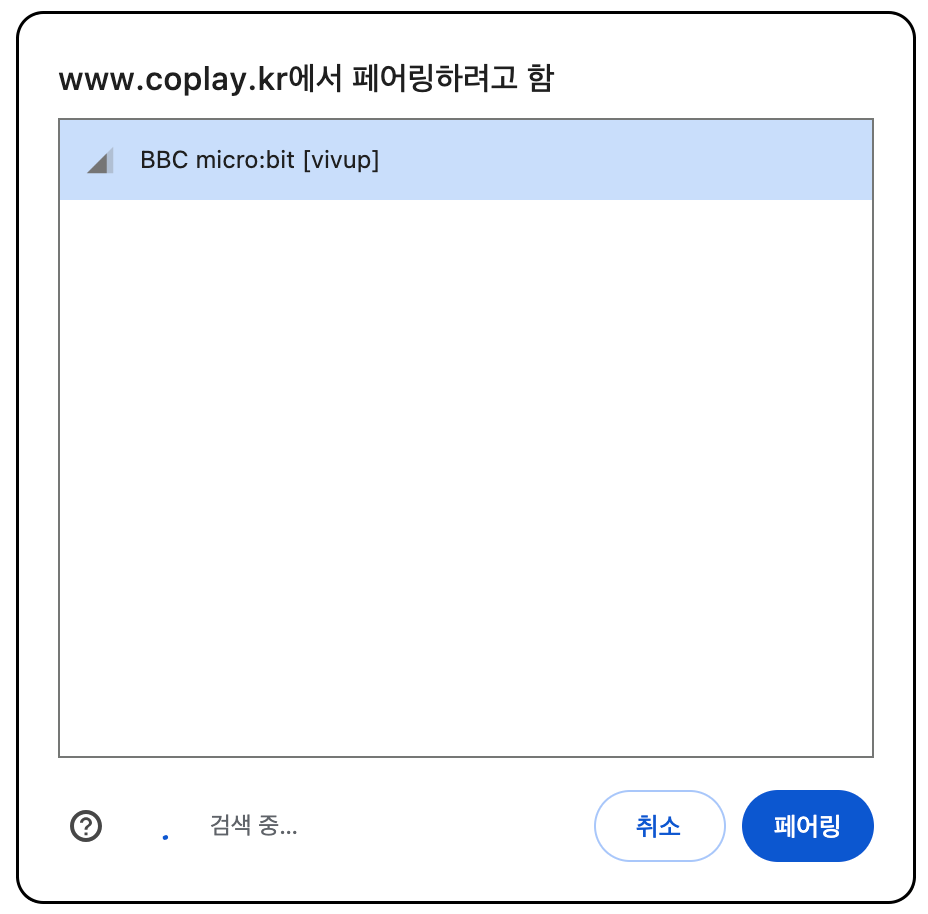
잠깐의 로딩 후, 로봇 연결이 완료되면 로봇 탭에 방에 연결된 로봇에 대한 정보가 보여집니다.
로봇에 카메라가 있는 경우 로봇 비디오가 동시에 출력됩니다.
| 로봇 삭제하기
방에 연결되어있는 특정 로봇을 삭제하는 과정입니다.
플레이어에게 로봇을 할당하지 않은 상태여야 삭제 가능합니다.
1. 로봇 정보 창 접속
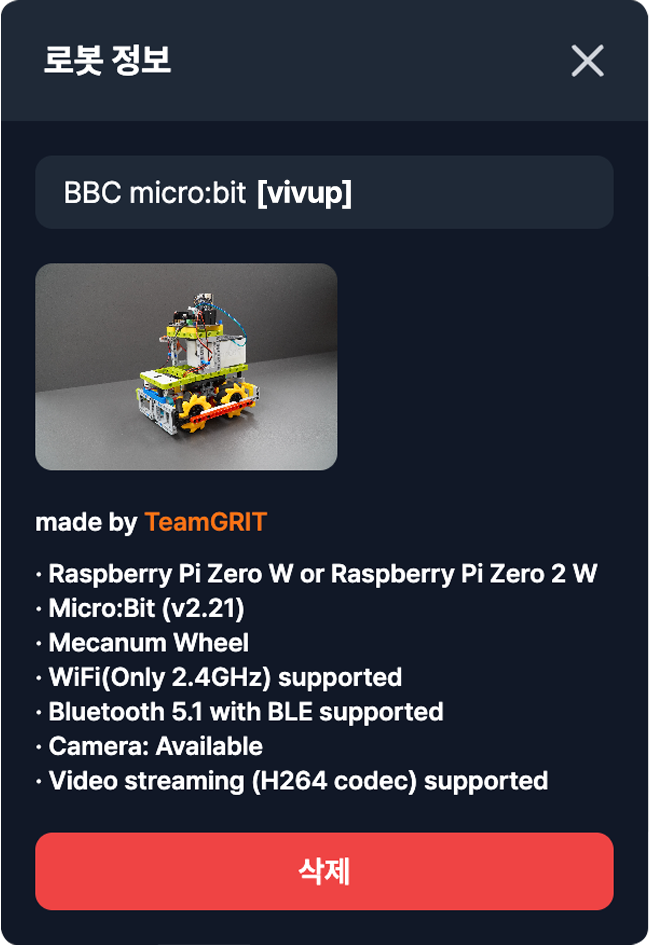
로봇 탭에서 삭제하고자하는 특정 로봇의 이미지를 클릭합니다.
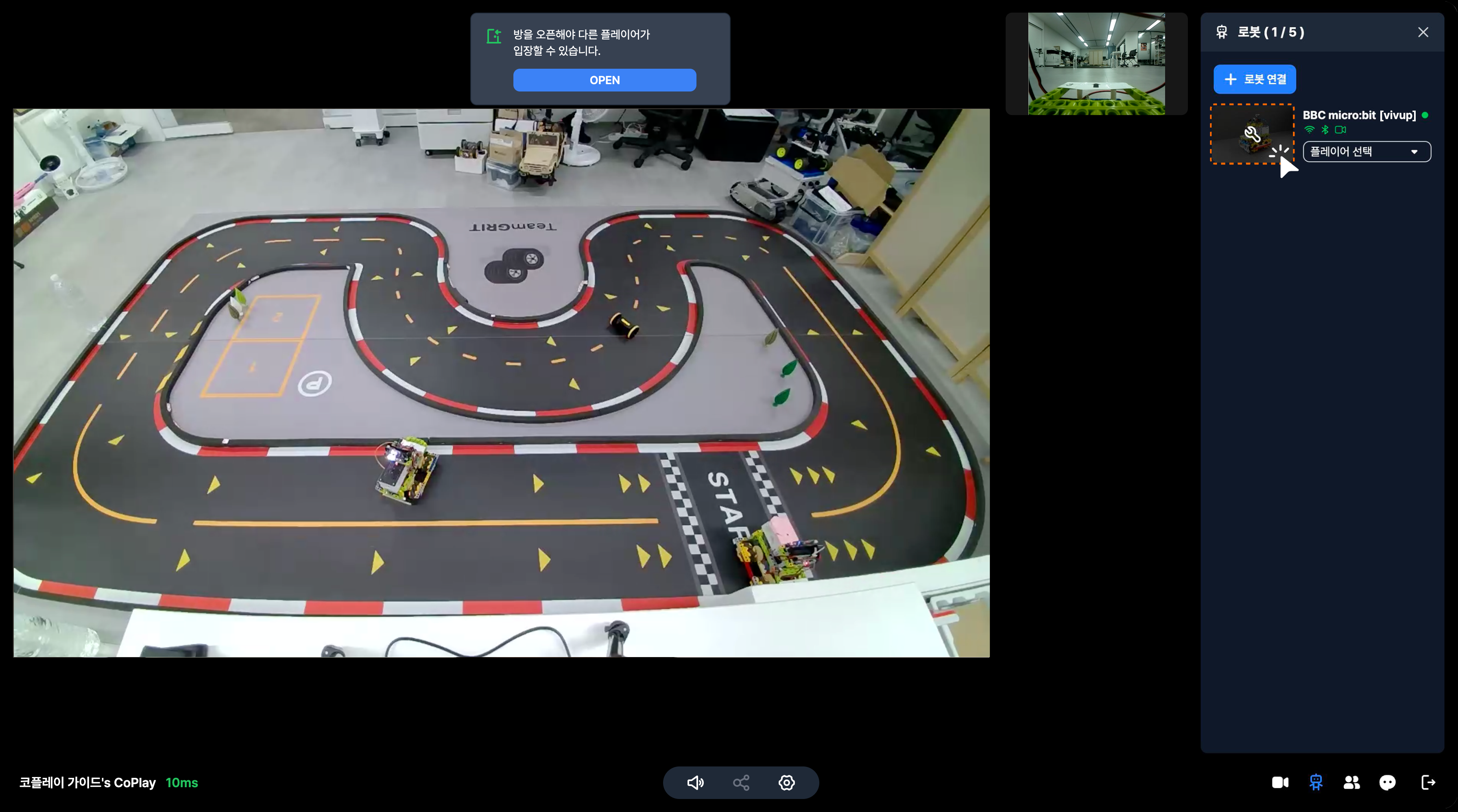
2. 로봇 삭제
삭제 버튼을 클릭하면 해당 로봇이 방에서 삭제됩니다.
로봇은 삭제하더라도 동일한 방에 다시 추가 할 수 있습니다.